
你有没有发现,每次打开头条视频,手指在屏幕上滑来滑去,是不是总感觉有点不方便呢?别急,今天就来给你揭秘头条视频上下滑动设置的奥秘,让你的观看体验瞬间升级!
一、滑动设置的隐藏秘密
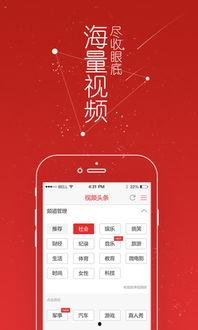
你知道吗?头条视频的上下滑动设置其实隐藏着不少小秘密哦!首先,让我们来看看这个设置是如何影响你的观看体验的。
1. 个性化推荐
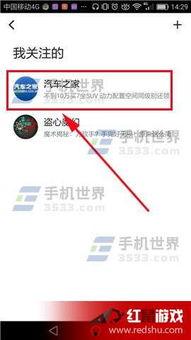
当你开启上下滑动设置后,头条视频会根据你的观看习惯和喜好,为你推荐更加精准的内容。这样一来,你就不必再在茫茫视频海中寻找自己感兴趣的内容了。
2. 视频时长控制
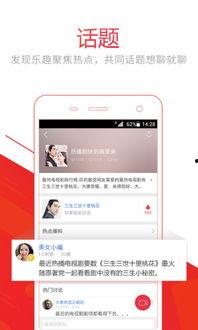
通过调整上下滑动设置,你可以轻松控制视频的时长。比如,如果你喜欢短小精悍的视频,可以将时长设置得短一些;如果你喜欢深入探讨某个话题,可以将时长设置得长一些。
3. 观看顺序调整
上下滑动设置还能让你调整视频的观看顺序。比如,你可以将最近观看的视频放在前面,方便快速回顾;或者将收藏的视频放在前面,随时享受你的心头好。
二、如何设置上下滑动
那么,如何设置这个神奇的上下滑动呢?下面就来手把手教你如何操作。
1. 打开头条视频
首先,打开你的头条视频APP,进入首页。
2. 进入设置
在首页底部,找到“我的”按钮,点击进入。
3. 滑动设置
在“我的”页面中,找到“设置”选项,点击进入。
4. 个性化推荐
在设置页面中,找到“个性化推荐”选项,点击进入。
5. 上下滑动设置
在个性化推荐页面中,找到“上下滑动设置”选项,点击进入。
6. 调整设置
在这里,你可以根据自己的喜好调整上下滑动设置。比如,你可以选择“自动推荐”或“手动选择”,还可以调整视频时长和观看顺序。
三、设置小贴士
在调整上下滑动设置时,以下小贴士或许能帮到你:
1. 视频时长
根据你的观看习惯,合理设置视频时长。如果你是一个视频爱好者,可以将时长设置得长一些;如果你时间有限,可以将时长设置得短一些。
2. 观看顺序
根据自己的需求调整观看顺序。比如,如果你喜欢先看热门视频,可以将热门视频放在前面;如果你喜欢先看收藏的视频,可以将收藏视频放在前面。
3. 个性化推荐
如果你对个性化推荐不满意,可以尝试关闭该功能,手动选择感兴趣的视频。
四、
通过本文的介绍,相信你已经对头条视频上下滑动设置有了更深入的了解。快来试试这个设置,让你的观看体验更加个性化、便捷吧!记得分享给你的朋友们哦!
转载请注明出处:admin,如有疑问,请联系()。
本文地址:https://bzjiayusw.cn/post/1097.html